Showing posts with label Wordpress. Show all posts

Wednesday, November 4, 2020

Những chiến dịch bán hàng cực hot dịp cuối năm từ các nhà cung cấp dịch vụ tên miền hosting INET nhanh tay đăng ký các bạn nhé


Những chiến dịch bán hàng cực hot dịp cuối năm từ các nhà cung cấp dịch vụ tên miền hosting nhanh tay đăng ký các bạn nhé.Có rất nhiều ưu đãi giảm giá và hỗ trợ nhanh chóng đủ đảm bảo bạn sẽ hài lòng đấy.


Chương trình ưu đãi đặc biệt tên miền .COM chỉ với 189K duy nhất tại iNET.Đăng ký tại đây:

https://bit.ly/2I5D5U7


Chương trình đặc biệt 2020 - 68% khi đăng ký mới Hosting-VPS-Email.Đăng ký tại đây:

https://bit.ly/3epA1xL


Chương trình mua email tặng Positive SSL theo tên miền.Đăng ký tại đây:

https://bit.ly/3kVsUzv


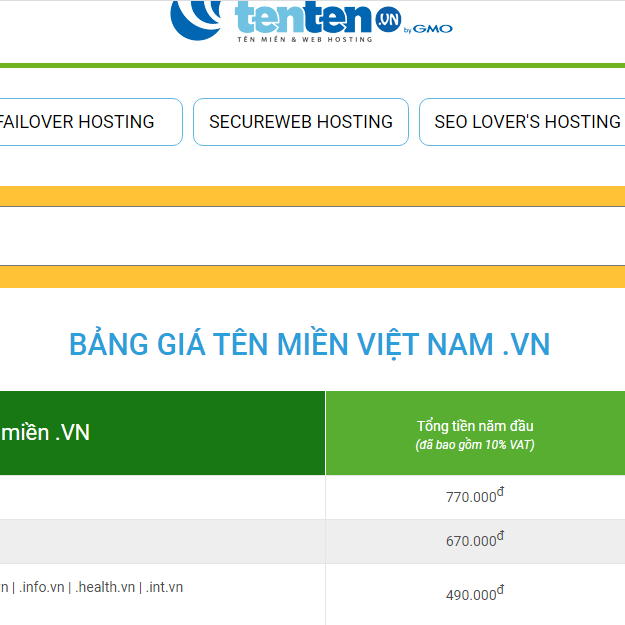
Tenten.vn (đại lý duy nhất tại Việt Nam của Onamae.com-GMO Internet Inc, nhà đăng ký tên miền số 1 Nhật Bản và hàng đầu thế giới) cung cấp các dịch vụ liên quan đến lĩnh vực tên miền, hosting, VPS, SSL, email server, và thiết kế website.
https://bit.ly/2HQrmbs


🎁MUA 1 ĐƯỢC 2 - RINH NGAY ƯU ĐÃI🎁 ☘️Link nhận ưu đãi:

https://inet.vn/?aff=423217&affSource...


☘️Tặng ngay tên miền .COM khi mua gói Hosting gói B. Deal sốc giá hời cho khách hàng thân thương của iNET. Chỉ cần mua Hosting gói B, bạn đã có thể: ▪️Sở hữu tên miền .COM - tên miền phổ biến nhất thế giới. ▪️Trải nghiệm gói Hosting với hạ tầng mạnh mẽ với cấu hình máy chủ cao cấp và RAM DDR4 mới nhất hiện nay. ▪️Tốc độ truy xuất nhanh, tăng tốc xử lý gấp 10 lần so với hệ thống thông thường. ▪️An toàn - bảo mật. ▪️Đội ngũ kỹ thuật iNET giàu kinh nghiệm, chuyên nghiệp, nhiệt tình và chu đáo. iNET đồng hành cùng bạn trên con đường thành công 👉Đừng bỏ lỡ:

https://inet.vn/?aff=423217&affSource..


.


Show less


MUA HOSTING LOAD WEB 1 GIÂY TẶNG TÊN MIỀN XEM NGAY:

https://inet.vn/?aff=423217&affSource...


--- TIÊU CHÍ LỰA CHỌN HOSTING CỦA BẠN LÀ GÌ? --- Ngoài việc NHANH và ỔN ĐỊNH Hosting iNET tích hợp đầy đủ tiêu chí ĐÁP ỨNG MỌI VẤN ĐỀ của người sử dụng: --- Tích hợp LiteSpeed server và LiteSpeed cache - Tăng hiệu suất tốt nhất tốc độ tải trang lẫn hiệu năng xử lý tài nguyên máy chủ Tích hợp Memcache và Redis - Tăng tốc độ tải trang gấp 10 lần Công nghệ Cloud Linux - Chống local attach, tấn công từ tài khoản khác Tích hợp phần mềm quét mã độc imunify360 - Phát hiện liệt kê cho người dùng những file có dấu hiệu hoặc chứa mã độc và các tính năng cho phép, chặn, hay xem nội dung file đó trước khi xử lý. Sao lưu dữ liệu mỗi ngày với jetbackup Phần mềm cài nhanh mã nguồn wordpress: Softaculous PHP version mới nhất, update liên tục Công cụ tự động kiểm tra và remove IP bị blacklist, firewall ---- TẶNG KÈM TÊN MIỀN CHI ÁP DỤNG KHI ĐĂNG KÝ TẠI LINK: 

https://inet.vn/?aff=423217&affSource...


Show less



2


Nhanh tay đăng ký sử dụng các dịch vụ đăng ký tên miền,đăng ký hosting,Cloud VPS,Email,web Zozo và nhập 1 trong 10 mã giảm giá dưới đây ,đơn hàng của bạn sẽ được giảm gía khá nhiều đấy các bạn nhé.Còn chần chừ gì nữa nhanh đăng ký ngay thôi: 1.Danh sách các mã giảm giá: Coupon 1.TYNNKIGVG 2.UVGVURFWGO 3.RXZKDVYIBJ 4.BVHQIVLJVY 5.YCMWRVPDXD 6.FFOTSSGYRK 7.PCWMSJZJNN 8.IYNCEJYSND 9.SLVHUCEUE 10.RODKKWFUXD 2.Link đăng ký với nhà cung cấp dịch vụ đăng ký tên miền inet: Đăng ký tên miền

https://inet.vn/dang-ky-ten-mien?aff=..


. Đăng ký hosting

https://inet.vn/hosting/web-hosting?a..


. Đăng ký email

https://inet.vn/email-theo-ten-mien?a..


. Đăng ký Cloud VPS

https://inet.vn/vps?aff=423217


Đăng ký Website Zozo

https://zozo.vn/?aff=423217


Chương trình giảm 50% dịch vụ Cloud VPS

https://helpdesk.inet.vn/.../inet-gia...


pháp tên miền + website cho doanh nghiệp

https://inet.vn/khuyen-mai/combo-ten-...


pháp tên miền + website + email

https://inet.vn/khuyen-mai/combo-ten-...


hosting tặng tên miền .COM/NET (Áp dụng từ gói B với thời gian đăng ký 12 tháng trở lên)

https://helpdesk.inet.vn/.../mua-host...


email tặng tên miền .COM/NET/INFO/ORG/BIZ

https://helpdesk.inet.vn/.../uu-dai-d...


.

Show less



Kênh Cập nhật công nghệ


style="display:block"
data-ad-format="autorelaxed"
data-ad-client="ca-pub-7421653222181531"
data-ad-slot="8778270466">


Sunday, January 12, 2020

Hướng dẫn cách tăng kích thước upload size trên WordPress


Giới thiệu


WordPress được phát hành với trình uploader media của riêng nó. Nó giúp việc upload file dễ dang hơn, không cần phải thao tác với FTP client hoặc File Manager. Tất cả media fires bạn muốn có trên blog sẽ thật dễ dàng để upload bằng vài cú click chuột. Tuy nhiên, cũng đáng để lưu ý là media uploader sử dụng PHP để upload files tới server. Thật không may, có giới hạn cho việc upload bởi kích thước của files. Bạn có thể dễ dàng kiểm tra kích thước upload qua WordPress tại WordPress Admin Dashboard -> Media -> Add New .


WordPress Maximum Upload File Size Limit


Giới hạn này có thể khác nhau phụ thuộc vào nhà cung cấp hosting của bạn hoặc cấu hình WordPress của bạn. Trong hầu hết các trường hợp, giới hạn lớn nhất của một files có thể upload là đủ cho người dùng WordPress thông thường. Nhưng nếu bạn muốn upload một file video chất lượng cao hoặc file PDF dung lượng lớn nhưng bị đạt giới hạn thì sao? Hãy thử upload một file lớn bạn sẽ gặp lỗi this file exceeds the maximum upload size for this site.


Vượt kích thước upload file size wordpress


Có vài cách khác nhau để tăng kích thước giới hạn upload size qua WordPress và trong bài hướng dẫn này, chúng tôi sẽ đi qua các cách này.


Bạn cần gì


Trước khi bắt đầu, bạn sẽ cần các thông tin sau:


  • Truy cập vào control panel của hosting
  • Truy cập vào trang quản trị WordPress


Cách 1 – Tăng max upload file size trong .htaccess


Nhiều nhà cung cấp hosting cho phép thay đổi cấu hình PHP qua file .htaccess. Vì vậy, chỉ cần áp dụng rule php_value upload_max_filesize trong .htaccess bạn sẽ có thể tăng kích thước giới hạn upload qua PHP.


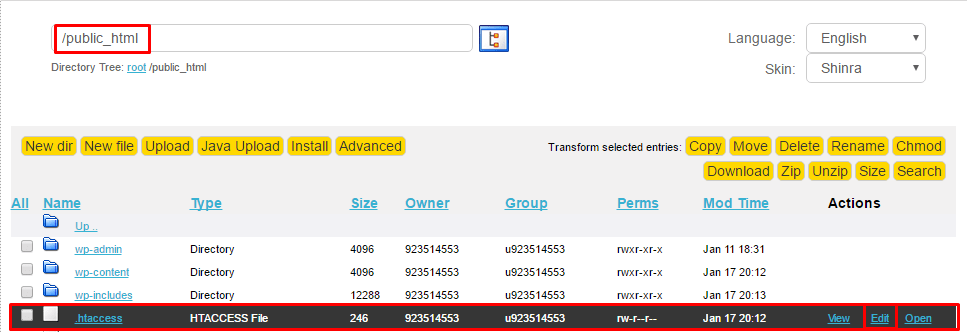
Chúng tôi sẽ dùng File Manager để sửa file .htaccess, nhưng cũng vậy có thể làm thông qua FTP client. Bạn sẽ có thể tìm thấy file .htaccess trong cùng một thư mục chứa WordPress của bạn. Ví dụ, nếu bạn có thể truy cập blog qua đường dẫn yourdomain.com, WordPress và file .htaccess sẽ nằm trong thư mục public_html.


Khi đã xác định được file .htaccess, chọn và click vào nút Edit.


Edit


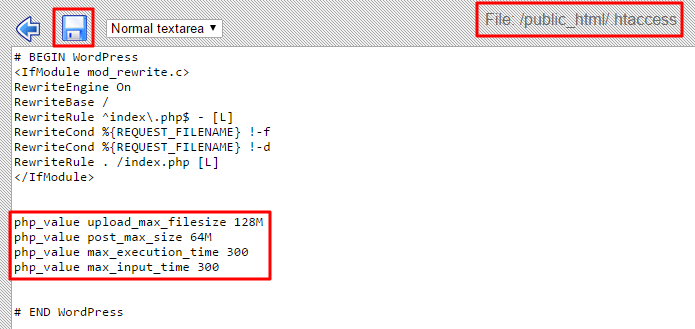
Bạn cần thêm các dòng sau vào file .htaccess:


php_value upload_max_filesize 128M
php_value post_max_size 128M
php_value max_execution_time 300
php_value max_input_time 300


Khi đã thêm xong hãy nhấn vào icon Save ở góc trên bên trái.


Code


Cách 2 – Cấu hình file php.ini


QUAN TRỌNG: Phương pháp này phù hợp nếu bạn host WordPress trên VPS. Nhiều nhà cung cấp shared hosting không cho phép sửa file php.ini. Nếu bạn đang dùng shared hosting, liên hệ nhà cung cấp hosting của bạn để biết rằng bạn có được quyền thay đổi file php.ini không.


Nếu phương pháp .htaccess không dùng được, bạn có thể thử tăng kích thước WordPress upload limit bằng cách sửa file php.ini. Truy cập files của bạn bằng cách dùng File Manager, FTP client hoặc SSH (nếu được hỗ trợ) và tìm file php.ini trong thư mục root. Nếu bạn không nhìn thấy file đó, tạo nó và điền các rules sau:


upload_max_filesize = 128M
post_max_size = 128M
max_execution_time = 300


Khi hoàn tất, bạn có thể truy cập lại WordPress admin area –> Media -> Add New để xem thay đổi đã được áp dụng chưa


Cách 3 – Đổi kích thước upload file size trong cPanel


Nếu nhà cung cấp hosting của bạn đang dùng là cPnael, và cho phép đổi cấu hình PHP, bạn có thể dễ dàng tăng maximum upload file size tại đây:


  1. Truy cập cPanel và tìm Select PHP version trong mục Software.
  2. Truy cập vào Change to PHP options.
  3. Sửa giá trị post_max_size và upload_max_filesize.
  4. Nhấn vào nút Save để lưu thay đổi.


Cách 4 – Sửa file wp-config.php


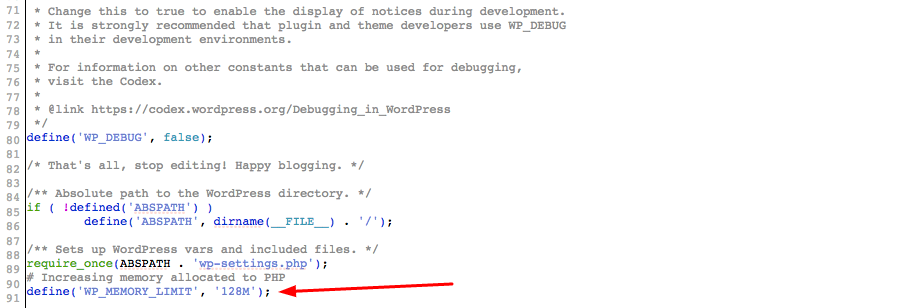
Đừng lo lắng nếu các cách trên không dùng được. Có một cách khác để tăng giới hạn upload trong WordPress lên là thêm dòng sau vào file wp-config.php :


define(‘WP_MEMORY_LIMIT’, ‘128M’);


Truy cập file WordPress bằng cách dùng File Manager hoặc FTP client, xác định wp-config.php và thêm dòng trên vào cuối trang. Khi hoàn tất, bạn sẽ thấy wp-config.php giống như vậy:


WordPress wp-config.php upload limit increased


Kết luận


Bằng cách hoàn tất bài hướng dẫn này, bạn đã học cách tăng kích thước upload maximum file size trên WordPress, bạn sẽ có thể upload file lớn hơn từ bây giờ.


WordPress Upload Limit Increased


Nguồn:Bài viết này được copy lại từ : https://www.hostinger.vn/huong-dan/lam-the-nao-de-tang-kich-thuoc-upload-size-tren-wordpress/


style="display:block"
data-ad-format="autorelaxed"
data-ad-client="ca-pub-7421653222181531"
data-ad-slot="1008138141">


Waoo ngon quá