Showing posts with label Máy tính. Show all posts

Thursday, October 29, 2020

Hướng dẫn cách copy ảnh từ máy tính vào iphone

có 5 cách copy ảnh từ máy tính vào iphone như mô tả dưới đây các bạn thử thực hiện xem sao

Những tín đồ của thương hiệu công nghệ “táo cắn dở” thường khá bối rối với việc copy ảnh từ máy tính vào iPhone. Bởi dòng sản phẩm này có tính bảo mật dữ liệu cực kỳ cao nên khó chia sẻ ảnh.Còn một vấn đề đau đầu nữa là với những hình ảnh từ bên ngoài vào điện thoại thì mặc định không thể xóa trực tiếp trên máy. Vậy làm thế nào để giải quyết vấn đề trên? Hãy cùng tham khảo những bí quyết cực hữu ích này nhé.

Copy ảnh từ máy tính vào iphone qua icloud


Như đã biết, Apple không trang bị bất kỳ thẻ nhớ nào trên tất cả các dòng điện thoại thông minh iPhone. Tuy nhiên, đừng quên là các thiết bị iOS đều sở hữu bảo mật iCloud và dễ dàng đồng bộ hóa với các thiết bị khác. Và để copy ảnh từ máy tính vào iPhone, sử dụng iCloud là một cách cực kỳ hay ho.

Cách chuyển ảnh từ các thiết bị máy tính sang iPhone qua iCloud cũng rất đơn giản. Chỉ cần thực hiện 5 bước sau đây:

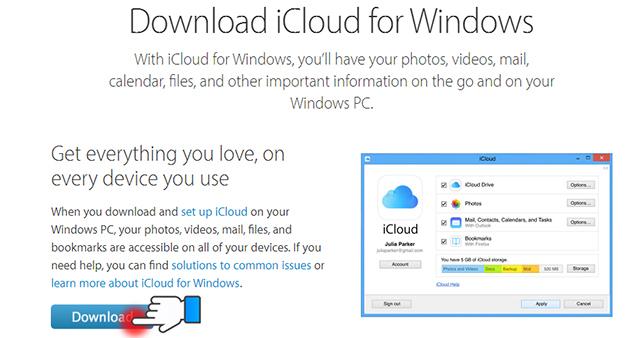
Bước 1: Tải iCloud cho máy tính 

copy ảnh từ máy tính vào iphone
Tải iCloud về các thiết bị máy tính đơn giản

Truy cập vào link https://support.apple.com/en-us/HT204283 và tải ứng dụng iCloud Control Panel trên máy tính.

Bước 2: Đăng nhập iCloud và lưu ảnh trên máy 


Đảm bảo bạn đăng nhập tài khoản iCloud bằng cùng một ID Apple trên tất cả các thiết bị muốn chia sẻ tính năng chia sẻ ảnh. Thiết lập đường dẫn đến vị trí lưu ảnh ở trên máy tính. Tại đây, bạn sẽ thấy đường dẫn lưu hình ở trên PC. Bạn có thể thay đổi tùy theo sở thích và chọn Apply để lưu lại.
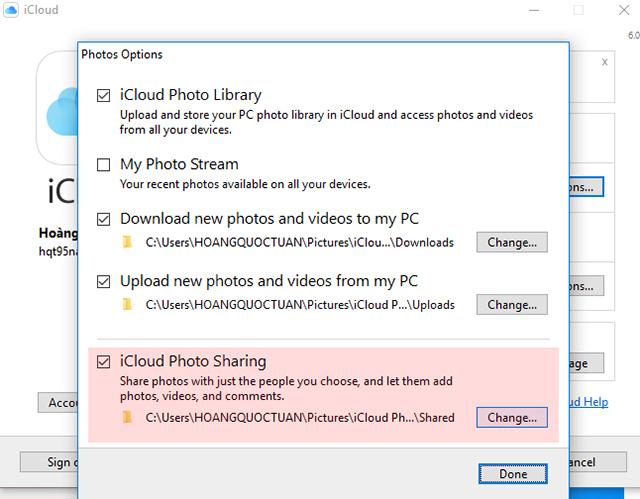
copy ảnh từ máy tính vào iphone qua icloud
Thay đổi đường dẫn tùy theo ý thích

Bước 3: Đưa ảnh lên iCloud


Đầu tiên, bạn cần bật tính năng chia sẻ ảnh thông qua iCloud trên iPhone. Vào Settings (Cài đặt), chọn iCloud rồi tiếp tục nhấn vào chọn ảnh. Sau đó bật tính năng Chia sẻ ảnh iCloud. Vào ứng dụng Photo của iCloud trên điện thoại và chọn ảnh cần chia sẻ và nhấn vào biểu tượng dưới cùng bên trái màn hình. Tiếp theo, đặt tên cho album ảnh mà bạn muốn đăng ảnh lên.

Bước 4: Chọn ảnh muốn up lên iCloud 


Để xem ảnh vừa đồng bộ, vào máy tính và chọn iCloud Photos. Tại đây, chọn ảnh hay video yêu thích và chia sẻ lên iCloud.
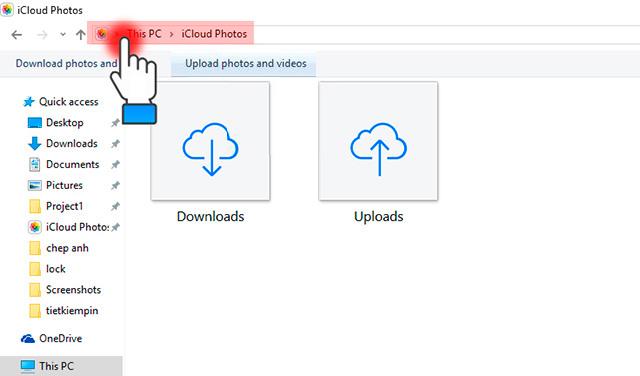
copy ảnh từ máy tính vào iphone qua itunes
Xem ảnh vừa đồng bộ lên iPhone thông qua iCloud trên máy tính

Bước 5: Chia sẻ ảnh qua iCloud


Để copy ảnh hay video từ máy tính vào iPhone thông qua iCloud, bạn chỉ việc mở tệp Photo lên, bấm vào menu “Upload photos or videos”.

Cách copy ảnh từ máy tính vào iphone qua itunes


Một bí quyết nữa để chia sẻ ảnh từ máy tính sang iPhone là sử dụng ứng dụng iTunes. Cách làm này được rất nhiều tín đồ mê công nghệ sử dụng bởi vì nhanh chóng và dễ thực hiện.

[embed]https://www.youtube.com/watch?v=lnniG6SWBWU&t=44s[/embed]

Bước 1: Tải iTunes về máy tính


Đầu tiên, bạn cần phải tải iTunes về máy tính thông qua link chính hãng của Apple https://www.apple.com/itunes/. Kết nối iPhone với máy tính bằng các dây kết nối và khởi động công cụ iTunes trên thiết bị. Lúc này, tại giao diện của iTunes, bạn cần xác nhận việc nhận diện thành công với iPhone bằng cách nhấn chọn mục biểu tượng có hình giống với hình iPhone.
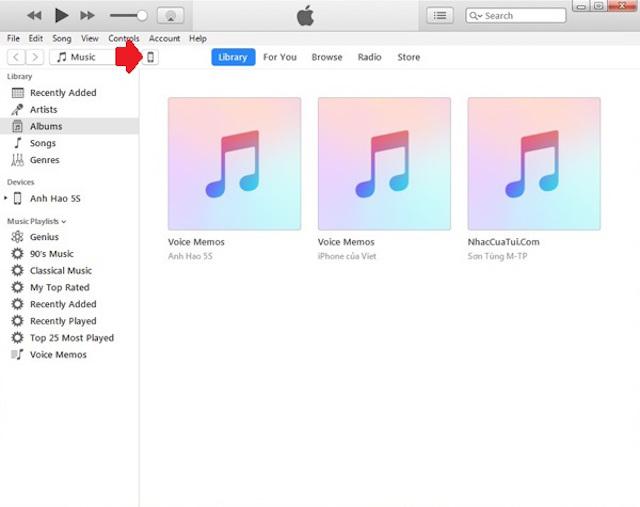
copy ảnh từ máy tính vào iphone qua con đường icloud
Thủ thuật copy ảnh từ máy tính vào iPhone thông qua iTunes

Bước 2: Chỉnh thư mục ảnh và iTunes


Trên máy tính, hãy chuyển tất cả những hình ảnh mà bạn muốn copy vào iPhone vào trong cùng 1 thư mục. Tiếp theo, truy cập vào mục Photos. Lưu ý là lúc này trên iPhone phải tắt tính năng Thư viện ảnh iCloud. Nếu chế độ đồng bộ này chưa được tắt, bạn cần vào Setting (Cài đặt), chọn mục ứng dụng Photos (Ảnh) và tắt tính năng này.

Bước 3: Chọn ảnh muốn chia sẻ


Để thực hiện copy ảnh từ máy tính vào iPhone, ấn chọn Sync Photos giúp đồng bộ hóa ảnh qua iTunes. Lúc này sẽ hiện ra mục Copy photos from. Để copy nhiều ảnh trong cùng 1 lúc, bạn có thể chọn Choose folder và chọn thư mục ảnh đã chuẩn bị ở bước 2. Hoặc nếu như chỉ muốn chuyển 1 ảnh sang iPhone thì chọn Picture trong mục Copy photos from.

style="display:block"
data-ad-client="ca-pub-7421653222181531"
data-ad-slot="6707088004"
data-ad-format="auto"
data-full-width-responsive="true">


style="display:block"
data-ad-client="ca-pub-7421653222181531"
data-ad-slot="5394006331"
data-ad-format="link"
data-full-width-responsive="true">


Bước 4: Kiểm tra quyền truy cập và đồng bộ
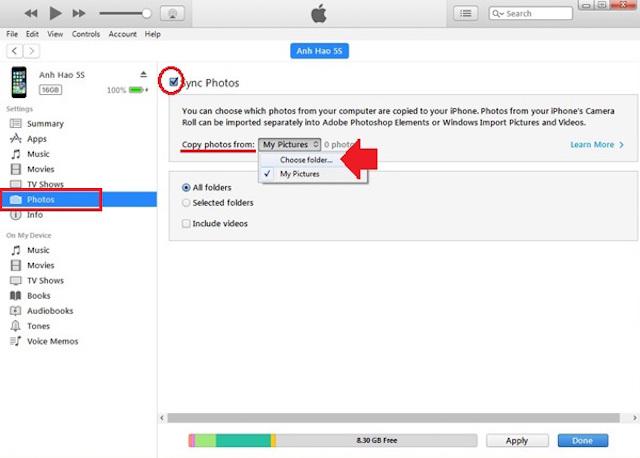

copy ảnh từ máy tính vào iphone bằng 3utools
Nhấn vào Sync Photos để đồng bộ ảnh

Tiếp đó, hệ thống sẽ yêu cầu bạn truy cập vào folder chứa hình ảnh mà bạn muốn copy vào iPhone. Hãy kiểm tra các thông tin của thiết bị, ảnh lựa chọn,…. rồi bấm Apply để xác nhận.

Sau đó, ấn chọn Sync để có thể bắt đầu chuyển ảnh từ máy tính vào iPhone của bạn thông qua iTunes.

Bước 5: Kiểm tra ảnh ở iPhone


Khi quá trình này đồng bộ kết thúc, bạn đã thành công trong việc copy ảnh từ thiết bị máy tính sang iPhone rồi đấy. Bạn có thể truy cập vào ứng dụng Photos (Ảnh) trên iPhone và kiểm tra. Khi đó, bạn sẽ thấy trên điện thoại xuất hiện một album mới chứa thư mục ảnh vừa mới đồng bộ ở trên.

Như vậy, chỉ với 5 thao tác đơn giản đó, bạn đã có thể thực hiện thủ thuật copy ảnh vào iPhone từ PC bằng iTunes.

Copy ảnh từ máy tính vào iphone bằng 3utools


Bạn có thể dùng iCloud hay iTunes để chuyển ảnh từ máy tính sang iPhone. Tuy nhiên, với cách tiếp theo này, bạn sẽ sử dụng phần mềm có giao diện trực quan hơn, nhẹ hơn. Và đặc biệt là có nhiều tính năng hơn. Đó chính là phần mềm quản lý 3Utools. Đây là một công cụ cực mạnh được ưa chuộng nhất hiện nay.

Cách thực hiện copy cũng rất đơn giản và nhanh chóng với các bước:

[embed]https://www.youtube.com/watch?v=rieFRD5fUHk[/embed]

Bước 1: Tải 3Utools về máy 
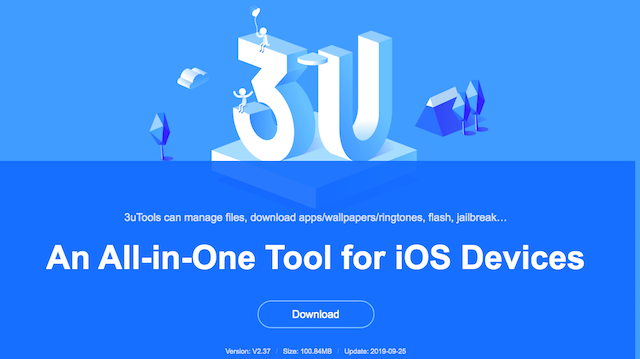

phần mềm copy ảnh từ máy tính vào iphone
3Utools – công cụ hỗ trợ sao chép ảnh từ PC sang iPhone dễ dàng, nhanh chóng

Cũng như các cách làm trước, đầu tiên bạn cần phải cài đặt 3Utools cho máy tính. Truy cập vào link http://www.3u.com/, tải phần mềm về.

Bước 2: Kết nối 3Utools trên máy tính với iPhone


Bật 3Utools lên và cắm cáp kết nối với iPhone là được. Nếu đây là lần đầu tiên bạn kết nối thì iPhone sẽ hỏi bạn “Tin cậy máy tính này” hay không. Khi đó, lựa chọn Tin cậy (Trust).

Bước 3: Chọn đường dẫn đến hình ảnh
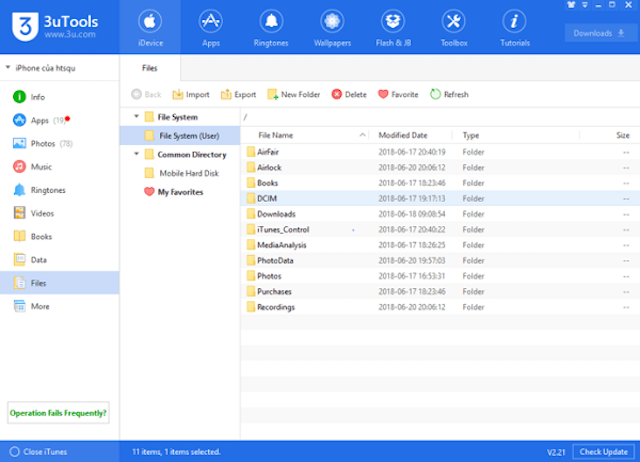

cách copy ảnh từ máy tính vào iphone bằng itools
Tạo đường dẫn đến tập tên tin ảnh mà bạn muốn chia sẻ

Trên giao diện của 3Utools, chọn Files (tập tin) >  File System (User) có nghĩa là tập tin hệ thống từ người dùng rồi tiếp tục chọn DCIM. Sau đó, tạo một thư mục chứa toàn bộ những ảnh mà bạn muốn sao chép và đặt tên folder ảnh theo ý thích. Chẳng hạn như bạn đặt tên thư mục là 100APPLE.

Bước 4: Chọn ảnh muốn sao chép


Theo đường dẫn đến thư mục chứa ảnh, chép hình ảnh vào thư mục đó. Sau đó, chọn Import (Nhập ảnh).

Bước 5: Chờ ảnh cập nhật


Cuối cùng, bạn chỉ cần khởi động lại máy tính và chờ máy cập nhật lại hình ảnh là được nhé.

Cách copy ảnh từ máy tính vào iphone bằng itools


Ngoài phần mềm 3Utools, bạn cũng có thể sử dụng iTools để sao chép ảnh từ máy tính vào iPhone. Các bước thực hiện copy thông qua iTools cũng tương tự như với 3Utools vậy đấy. Một ưu điểm nữa khi dùng công cụ này là bạn có thể xóa những hình ảnh đã chép trên điện thoại một cách dễ dàng

Bước 1: Cài đặt iTools 


Đầu tiên, bạn cũng cần phải tải phần mềm iTools về máy tính. Lưu ý là hiện nay đã có phiên bản iTools 3.0 với nhiều tính năng mới hấp dẫn. Hãy truy cập vào đường link https://www.thinkskysoft.com/itools/ để cài đặt iTools nhé.
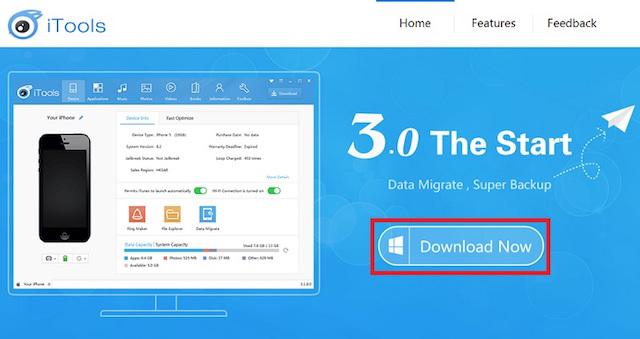
copy ảnh từ máy tính vào iphone qua 3utools
Download phần mềm iTools về máy tính

Bước 2: Kết nối iTools


Tiếp theo, hãy kết nối iPhone với máy tính thông qua dây cáp. Cũng tương tự như với 3Utools, nếu đây là lần đầu bạn sử dụng iTools trên PC, iPhone sẽ hỏi bạn có “Tin cậy máy tính này” hay không. Chọn Trust (Tin cậy) để thực hiện các bước tiếp theo.

Bước 3: Tạo đường dẫn đến ảnh


Truy cập vào phần mềm iTools, chọn tab Toolbox > File Explorer. Tại đây, chép hình vào thư mục đã tạo với tên 100APPLE theo đường dẫn DCIM/100APPLE.

Bước 4: Xuất hình ảnh muốn sao chép 


Sau khi đã chọn tất cả những hình ảnh muốn copy ảnh từ máy tính vào iPhone, chọn Import > File.

Bước 5: Xóa file trên iTools


Cuối cùng, bạn cần phải xóa file ảnh đã gửi từ PC. Trên giao diện của iTools, chọn User system (người dùng hệ thống) để quay lại thư mục gốc. Sau đó vào PhotoData/MISC và xóa cả 2 file Photos.sqlite và DCIM_APPLE.plist.
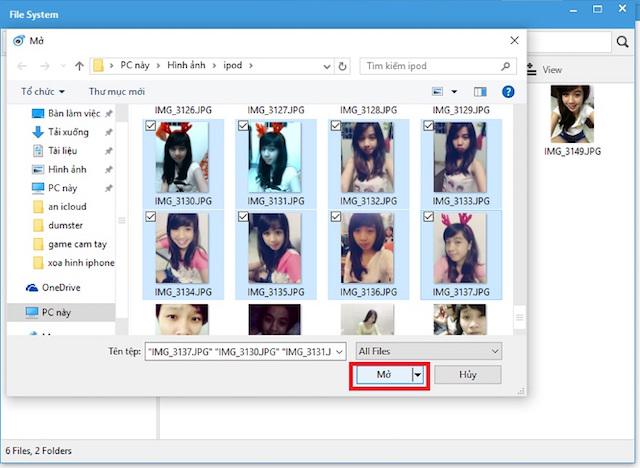
copy ảnh vào iphone bằng 3utool
Sử dụng iTools giúp xóa ảnh đã sao chép trên iPhone dễ dàng

Nhiệm vụ bây giờ của bạn chỉ là khởi động lại thiết bị iPhone và chờ cho máy cập nhật hình ảnh là xong. Với iTools, nếu bạn muốn xóa bất kỳ ảnh nào đã được chép vào điện thoại cũng sẽ rất dễ dàng.

Sử dụng AirDrop trên các thiết bị máy tính của Apple


Nếu bạn vừa sở hữu một chiếc iPhone và cả một chiếc MacBook của Apple. Vậy thì việc copy ảnh từ máy tính vào iPhone lại càng dễ dàng hơn bao giờ hết. Bạn hoàn toàn có thể sao chép nhanh chóng hàng loạt các tệp hình ảnh và video thông qua tính năng AirDrop. Cách thực hiện vô cùng đơn giản.

Bước 1: Chọn AirDrop trên cả 2 thiết bị


Để đồng bộ hóa hình ảnh dễ dàng, đầu tiên bạn cần phải mở AirDrop cho cả 2 thiết bị. Trên iPhone, mở màn hình Control Center bằng cách vuốt màn hình từ dưới lên. Nhấn giữ vào những ô có biểu tượng cột sóng 3G/49/LTE, Wifi và Bluetooth,… Sau đó, nhấn vào biểu tượng AirDrop để bật lên. Để chia sẻ nhanh hơn, hãy chọn Everyone nhé.

Để mở AirDrop trên máy Mac, nhấn chọn Finder và chọn Everyone ở dòng “Allow me to be discovered by“. Tính năng này giúp MacBook có thể tìm thấy iPhone nhanh chóng. Sau vài giây, trên Finder sẽ xuất hiện trên thiết bị iPhone mà bạn mở AirDrop.

Bước 2: Chọn hình ảnh muốn copy


Tại Finder, hãy kéo thả tất cả những hình ảnh, video mà bạn muốn bạn chia sẻ vào biểu tượng iPhone. Sau đó, một thông báo sẽ xuất hiện trên iPhone hiển thị thư mục ảnh đó. Hãy nhấn chọn Accept để chấp nhận copy ảnh từ máy Mac vào iPhone.

Có thể thấy, cách sao chép ảnh vào các thiết bị cùng hệ điều hành iOS rất dễ thực hiện và nhanh chóng.

Bài viết này đã hướng dẫn cho bạn những cách copy ảnh từ máy tính vào iPhone một cách nhanh chóng. Bạn có thể sử dụng bất kỳ phần mềm hay công cụ nào phù hợp nhất, dễ làm nhất nhé. Từ đồng bộ ảnh qua iCloud, iTunes cho đến dùng 3Utools hay iTools và cả AirDrop cho 2 thiết bị iOS. Hy vọng rằng với những chia sẻ đó, bạn đã có thể chuyển ảnh dễ dàng nhé.

Nguồn: https://codemonkeyramblings.com/

Chúc các bạn thành công!


style="display:block"
data-ad-format="autorelaxed"
data-ad-client="ca-pub-7421653222181531"
data-ad-slot="3019641350">

Saturday, August 1, 2020

Hướng dẫn cách kiểm tra Microphone của laptop hoặc máy tính để bàn có hoạt động tốt hay không

Đoạn mô tả dưới đây chỉ ra cho bạn cách làm thế nào để kiểm tra Microphone của laptop hoặc máy tính để bàn có hoạt động tốt hay không?


[embed]https://www.youtube.com/watch?v=dcrEm_cNI1o[/embed]
Các bạn thử thực hiện xem sao,chúc các bạn thành công!


Thursday, June 4, 2020

Tra cứu nhanh kích thước các khổ giấy A0, A1, A2, A3, A4, A5, A6, A7


size A0 - A7
size A0 – A7


Khổ giấy A0


Khổ A0 với tên gọi tưởng chừng nó là đơn vị nhỏ nhất, nhưng thực tế thì nó là đơn vị của khổ giấy lớn nhất. Với kích thước có thể bao quát được các khổ giấy từ A7 – A1. Tổng diện tích của khổ A0 gần 1m2, chuyên dùng để làm bản vẽ, poster giới thiệu, chương trình học, ít được sử dụng vào việc in hợp đồng hoặc thông báo.


Size A0 : 84.1 cm x 1.189cm


Khổ giấy A1 – A2


Size A1 – A2 là một khổ giấy phù hợp với mọi quảng cáo, dân quảng cáo thường dùng để làm poster, hoặc in ấn market. Kích thước của A1 là 59.4 x 84.1 và kích thước của Size A2 là bằng ½ size A1. Kích thước khổ A2 là 59.4 x 42.1 ….


kích thước khổ a4
kích thước khổ a4


Kích Thước Khổ giấy A3 – A4


Khổ a3 là một khổ giấy được sử dụng nhiều nhất trong lứa tuổi học sinh và các họa sĩ. Đây là khổ giấy phù hợp nhất cho mọi sinh hoạt mỹ thuật, Size A3 là 42 x 0.297cm còn khổ A4 sẽ là 21 x 29.7cm… Khổ này thường được nhân viên văn phòng in hợp đồng bằng khổ A4 và In sơ đồ bằng khổ A3


Kích Thước Khổ giấy A5


Khổ A5 là khổ giấy được sử dụng phổ biến và với số lượng lớn, bạn hàng ngày phải in phiếu thu bằng khổ a5,,, A5 với kích thước nhỏ bằng 1/2 khổ A4 với kích thước là 14.8cm x 21cm.


Sơ lược về kích thước của các khổ giấy


  • Kích thước khổ A0 : 841 x 1189 mm
  • Kích thước khổ A1 : 594 x 841 mm
  • Kích thước khổ A2 : 420 x 594 mm
  • Kích thước khổ A3 : 297 x 420 mm
  • Kích thước khổ A4 : 210 x 297 mm
  • Kích thước khổ A5 : 148 x 210 mm


style="display:block"
data-ad-format="autorelaxed"
data-ad-client="ca-pub-7421653222181531"
data-ad-slot="6103904695">


Friday, May 15, 2020

Hướng dẫn kết nối máy in qua mạng LAN


Để kết nối với máy in qua mạng LAN nội bộ thì máy tính từ Windows XP đến Windows 10 đều cần dò tìm trong mạng hoặc truy cập trực tiếp vào máy chủ của máy in.


Việc kết nối máy in chung qua mạng nội bộ (LAN) đối với máy tính trong mạng là rất thiết yếu trong nơi cơ quan, công sở. Ngay cả ở nhà nếu chúng ta có nhiều máy tính thì cũng sẽ cần dùng chung máy in qua mạng LAN. Để thực hiện thao tác này, chúng ta chỉ cần xem 2 cách kêt nối cơ bản nhất dưới đây. 2 cách này dành cho tất cả các máy tính chạy từ Win 10 trở về đến Win XP.


Lưu ý rằng để kết nối được với máy in qua mạng LAN thì máy chủ kết nối với máy in phải đang bật.


Hướng dẫn kết nối máy in qua mạng LAN với máy tính


+ Cách 1


Bước 1: Vào Control Panel. Nếu chưa biết vào Control Panel như thế nào thì chúng ta tham khảo ở đây.


Bước 2: Vào mục Devices and Printers.


a1-1-huong-dan-ket-noi-may-in-qua-mang-lan-win-10-win-xp-windows.jpg


Hướng dẫn kết nối máy in qua mạng LAN: Vào mục Devices and Printers.


a1-2-huong-dan-ket-noi-may-in-qua-mang-lan-win-10-win-xp-windows.jpg


Hướng dẫn kết nối máy in qua mạng LAN: Nếu Control Panel đang hiển thị ở chế độ Category thì chúng ta vào View devices and printers.


Bước 3: Bấm Add a printer.


a2-huong-dan-ket-noi-may-in-qua-mang-lan-win-10-win-xp-windows(1).jpg


Hướng dẫn kết nối máy in qua mạng LAN: Bấm Add a printer.


Bước 4: Bấm Add a network, wireless or Bluetooth printer để máy bắt đầu dò tìm máy in hiện có trong mạng nội bộ.


a3-huong-dan-ket-noi-may-in-qua-mang-lan-win-10-win-xp-windows.jpg


Hướng dẫn kết nối máy in qua mạng LAN: Bấm Add a network, wireless or Bluetooth printer.


Bước 5: Lựa chọn máy in bạn cần trong danh sách và chọn Next, sau đó bạn chỉ cần hoàn tất các bước theo chỉ dẫn.


a5-huong-dan-ket-noi-may-in-qua-mang-lan-win-10-win-xp-windows.jpg


Hướng dẫn kết nối máy in qua mạng LAN: Lựa chọn máy in bạn cần trong danh sách và chọn Next, sau đó bạn chỉ cần hoàn tất các bước theo chỉ dẫn.


style="display:block"
data-ad-client="ca-pub-7421653222181531"
data-ad-slot="7021999612"
data-ad-format="auto"
data-full-width-responsive="true">


+ Cách 2


Bước 1: Trong cửa sổ Explorer của Windows, hãy vào mục Network và truy cập vào máy chủ của máy in nếu chúng ta biết máy nào là máy chủ.


b1-huong-dan-ket-noi-may-in-qua-mang-lan-win-10-win-xp-windows.jpg


Hướng dẫn kết nối máy in qua mạng LAN: Trong cửa sổ Explorer của Windows, hãy vào mục Network và truy cập vào máy chủ của máy in nếu chúng ta biết máy nào là máy chủ.


Bước 2: Bấm chuột phải vào máy in bạn cần rồi bấm Connect là được...


b2-huong-dan-ket-noi-may-in-qua-mang-lan-win-10-win-xp-windows.jpg


Hướng dẫn kết nối máy in qua mạng LAN: Bấm chuột phải vào máy in bạn cần rồi bấm Connect là được...


+ Đặt máy in mặc định


Nếu chúng ta từng in với nhiều máy in thì làm thế nào để Windows xac định được đâu là máy in mặc định mỗi khi chúng ta phát lệnh in Ctrl + P ở các chương trình như WordExcel hay các phần mềm chỉnh sửa ảnh? Điều chúng ta cần làm là vào lại Control Panel => Devices and Printers, sau đó bấm chuột phải vào máy in cần thiết và chọn Set as default printer.


d1-huong-dan-ket-noi-may-in-qua-mang-lan-win-10-win-xp-windows.jpg


Hướng dẫn kết nối máy in qua mạng LAN: Để Windows xac định được đâu là máy in mặc định, chúng ta cần vào lại Control Panel => Devices and Printers, sau đó bấm chuột phải vào máy in cần thiết và chọn Set as default printer.


Anh Hào (Tổng hợp)Nguồn: https://ictnews.vietnamnet.vn/the-gioi-so/thu-thuat/huong-dan-ket-noi-may-in-qua-mang-lan-voi-may-tinh-143605.ict


style="display:block"
data-ad-format="autorelaxed"
data-ad-client="ca-pub-7421653222181531"
data-ad-slot="6939622026">


HƯỚNG DẪN CÁCH GHI ÂM TRÊN LAPTOP CHẠY WINDOWS 10


Đối với các phiên bản Windows, người dùng thường có các phần mềm được xây dựng sẵn để sử dụng laptop như một máy ghi âm. Dưới đây chúng tôi xin được hướng dẫn bạn những cách ghi âm trên laptop đơn giản bằng microphone không sử dụng phần mềm hoặc sử dụng phần mềm.


Cách ghi âm trên laptop không sử dụng phần mềm


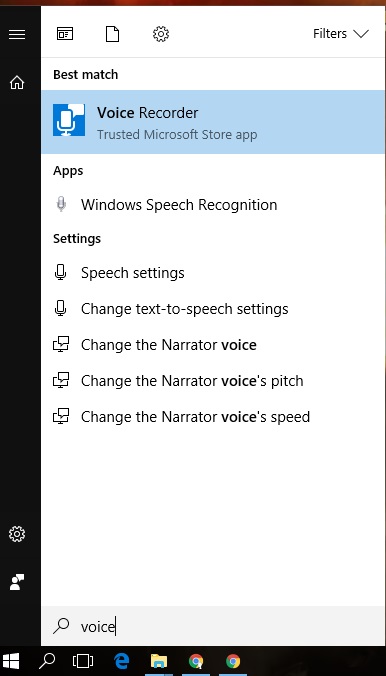
Cách đơn giản nhất để ghi âm trên laptop chính là sử dụng bộ dụng cụ ghi âm được tích hợp sẵn trên Windows 10. Bạn chỉ cần bật start menu bằng nút Windows trên bàn phím và tìm tới voice recorder.


Voice Recorder


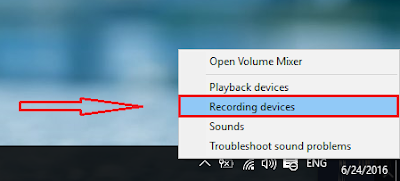
Trong trường hợp microphone trong laptop chưa được kích hoạt, hoặc vì một nguyên do nào đó mà microphone bị tắt đi, bạn có thể bật lại nó bằng cách vào phần recording devices bằng cách click chuột phải vào biểu tượng loa nằm dưới góc bên phải màn hình máy.


style="display:block"
data-ad-client="ca-pub-7421653222181531"
data-ad-slot="5348991140"
data-ad-format="auto"
data-full-width-responsive="true">


Recording Devices


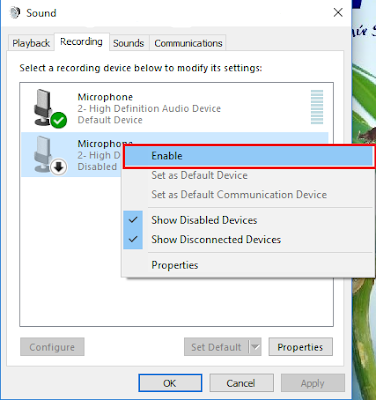
Bật microphone


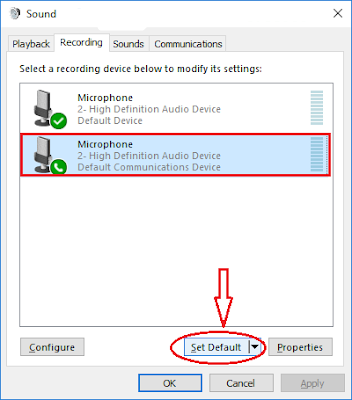
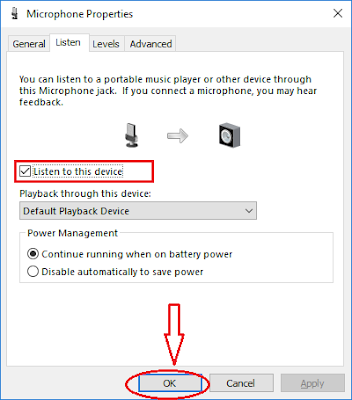
Sau đó nhấn chuột phải vào phần Microphone và ấn kích hoạt (Enable). Bạn còn có thể ấn Set Default để đặt Microphone đó làm mặc định. Kế đó hãy chọn Properties và click chuột vào ô “listen to this device” để hoàn thành việc cài đặt.


Set Default Microphone


Listen to this device


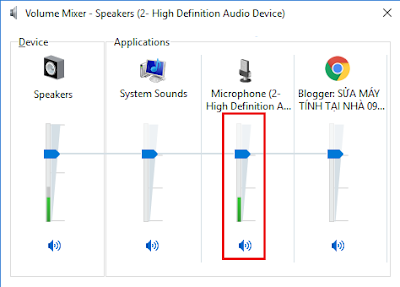
Trong Volume Mixer, nếu khi nói vào microphone bạn thấy các vệt xanh xuất hiện, thì nghĩa là microphone đang hoạt động.


Vào Volume Mixer để test microphone


Cách ghi âm trên laptop có sử dụng phần mềm


Đối với ghi âm trên laptop, có rất nhiều phần mềm hỗ trợ bạn làm công việc này, Một số phần mềm còn cho phép bạn chỉnh sửa file tiếng vừa xuất ra rất tiện lợi. Có thể kể đến như MP3 Audio Recorder, Audacity, Free Sound Recorder, Sound Archive PRO…


style="display:block"
data-ad-format="autorelaxed"
data-ad-client="ca-pub-7421653222181531"
data-ad-slot="7905219337">


Monday, April 27, 2020

Hướng dẫn tạo và bung file Ghost Win 7, 8, 10 bằng Onekey Ghost


File Ghost là gì?


File Ghost là 1 file lưu lại tất cả các dữ liệu có trong 1 ổ đĩa khi file Ghost được tạo, việc bung file Ghost sẽ khôi phục lại tình trạng ổ đĩa đó trở lại trang thái giống với khi file Ghost được tạo. Do đó, thông thường sau khi máy tính được kích hoạt bản quyền và cài các phần mềm cần thiết người dùng sẽ tạo file Ghost cho ổ đĩa chứa hệ điều hành ngay lúc đó, sau này nếu trong quá trình dùng máy tính bị lỗi người dùng sẽ bung file Ghost đó ra để khôi phục hệ điều hành trở về trạng thái ban đầu như lúc tạo file Ghost.


Ưu điểm khi tạo và bung file Ghost bằng Onekey Ghost: nhanh, tiện dụng và dễ thực hiện hơn so phới dùng đĩa CD rất nhiều.


style="display:block"
data-ad-format="autorelaxed"
data-ad-client="ca-pub-7421653222181531"
data-ad-slot="9690453619">


Tạo file Ghost windows bằng OneKey Ghost


Bước 1: Download Onekey Ghost mới và đầy đủ nhất về sao đó giải nén ra 1 thư mục nằm trên 1 ổ đĩa khác với ổ đĩa C  để sau quá trình tạo hay bung file Ghost phần mềm không bị mất đi.


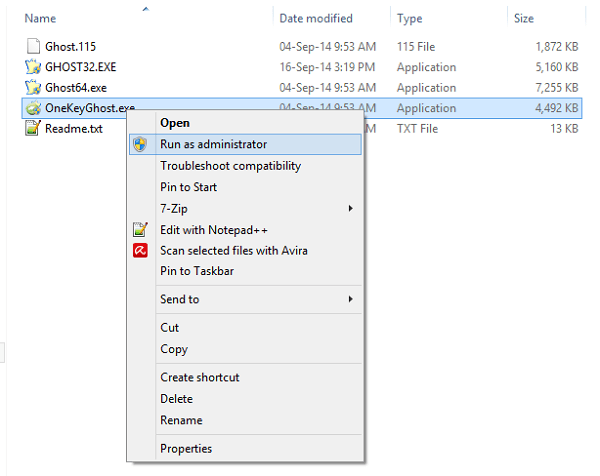
Bước 2: Nhấp chuột phải vào file OneKeyGhost.exe chọn Run as Administrator


Run as administrator


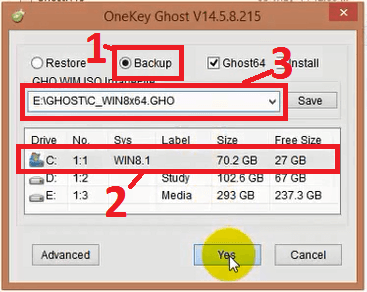
Bước 3: tùy chỉnh tạo file Ghost theo thứ tự:


  1. Chọn Backup
  2. Chọn ổ đĩa cần chứa hệ điều hành đang sử dụng, thông thường là ổ đĩa C.
  3. Chọn nơi lưu trữ và tên file Ghost, phần mềm sẽ tự động chọn nhưng bạn có thể tùy chỉnh theo ý nếu muốn. Lưu ý không chọn nơi lưu trữ trùng với ổ đĩa C (ỗ đĩa được Ghost)
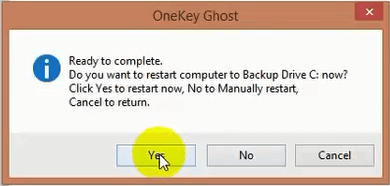
  4. Sau đó chọn Yes. Và có 1 cửa sổ mới hiện nên các bạn chọn Yes để máy tính khởi động lại và tạo file Ghost tự động.


Tạo file Ghost


Cửa sổ mới


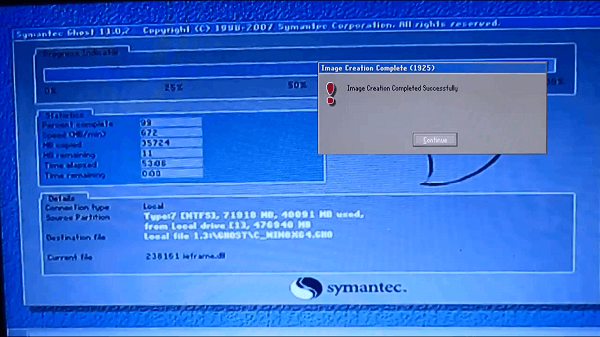
Bước 4: Đợi máy khởi động lại và tự tạo file Ghost cho tới khi thấy thông báo Image Creation Completed Succsesfully hiển thị lên thì các bạn ấn Enter để hoàn tất quá trình tạo file Ghost


Image Creation Completed Succsesfully


Kiểm tra lỗi file Ghost bằng Ghost64 và Ghost32


Thao tác này thường bị bỏ qua, tuy nhiên đây là sai lầm lớn. Sau khi tạo file Ghost chúng ta không biết chắc file Ghost tạo thành có bị lỗi gì hay không, nếu không bị lỗi thì sau này chúng ta bung ghost bình thường nhưng nếu file Ghost bị lỗi thì gây tác hại rất lớn, nó làm cho việc bung file Ghost không thành công và hư cả Hệ điều hành mà bạn đang sử dụng, gây lỗi Windows không vào được, tê liệt hoàn toàn.


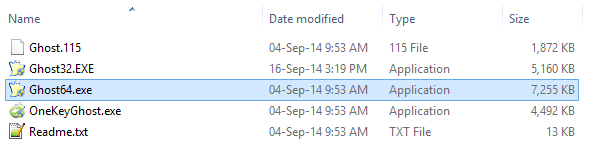
Bước 1: Download Onekey Ghost bao gồm file Ghost64.exe và Ghost32.exe ( Nếu bạn đã download theo link trên rồi thì không cần Download lại )


Bước 2: Mở file Ghost64 nếu máy bạn dùng windows 64 bit và mở file Ghost32 nếu máy bạn dùng Windows 32 bit. Ở đây mình dùng Ghost64 với Ghost32 cũng tương tự.


Ghost64


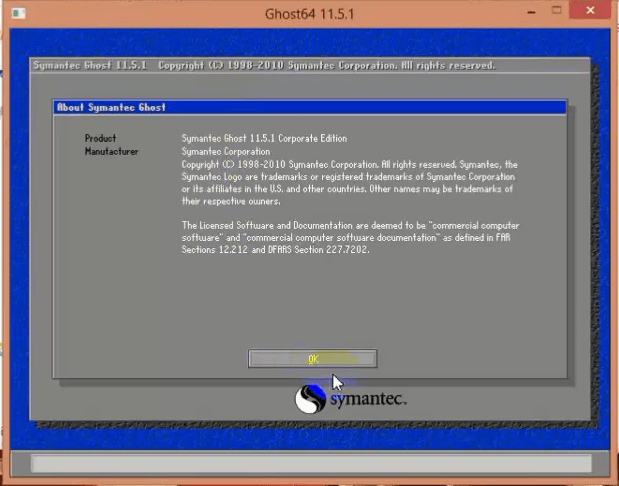
Bước 3: Cửa sổ Ghost64 hiển thị lên các bạn nhấp chọn OK


Ghost 1


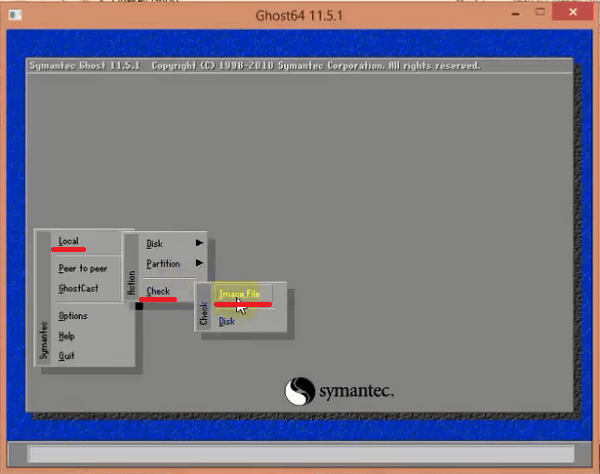
Bước 4: Chọn theo đường dẫn Local -> Check -> Image File


Tùy chọn


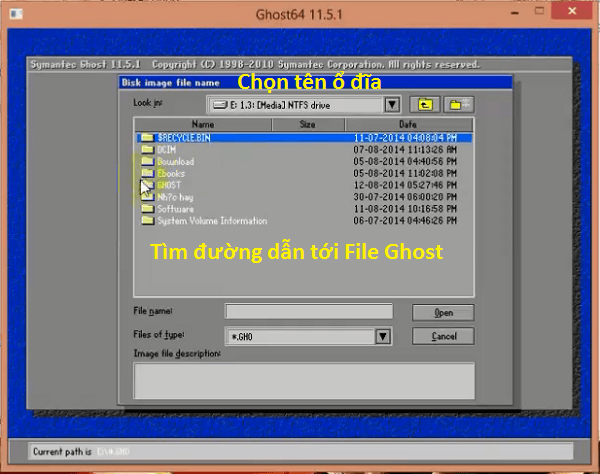
Bước 5: Chọn đường dẫn tới File Ghost. Tại Look in các bạn chọn tên ổ đĩa chứa File Ghost, phía dưới bạn chọn đường dẫn tới file Ghost và nhấp vào file Ghost (với trường hợp máy tính mình phải mở thư mục tên GHOST mới thấy file Ghost bên trong).


Tìm nơi lưu file Ghost


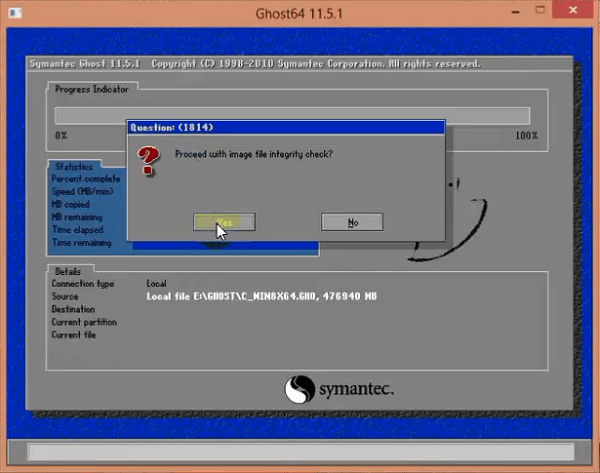
Bước 6: 1 thông báo hiển thị nên các bạn chọn Yes để quá trình kiểm tra lỗi file Ghost bắt đầu


Thông báo


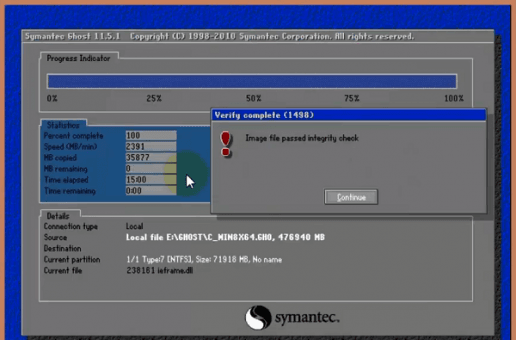
Bước 7: Sau khi phần mềm hoàn thành nếu các bạn thấy thông báo Image file passed integrity check hiện thị nên thì file Ghost của bạn không có lỗi ngược lại có lỗi và các bạn cần phải tạo file Ghost mới. Cuối cùng các bạn chọn continue để kết thúc quá trình kiểm tra lỗi file Ghost.


Hoàn thành


style="display:block"
data-ad-format="autorelaxed"
data-ad-client="ca-pub-7421653222181531"
data-ad-slot="9690453619">


Bung file Ghost bằng phần mềm Onekey Ghost


2 bước đầu giống với khi tạo file Ghost.


Bước 1: Download Onekey Ghost mới và đầy đủ nhất về sao đó giải nén ra 1 thư mục nằm trên 1 ổ đĩa khác với ổ đĩa C  để sau quá trình tạo hay bung file Ghost phần mềm không bị mất đi.


Bước 2: Nhấp chuột phải vào file OneKeyGhost.exe chọn Run as Administrator


Run as administrator


Bước 3: tùy chỉnh tạo file Ghost theo thứ tự:


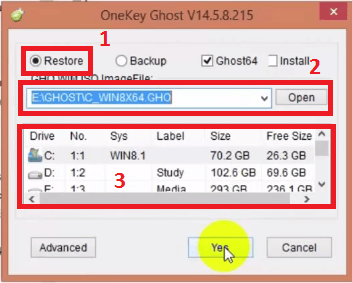
  1. Chọn Restore
  2. Chọn file Ghost trên máy tính. Phần mềm sẽ tự động tìm và hiển thị danh sách các file Ghost có trên máy tính của bạn.
  3. Chọn ổ đĩa chứa hệ điều hành.
  4. Chọn Yes


Bung file Ghost


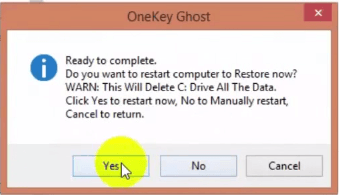
Bước 4: Chọn Yes ở cửa sổ mới hiển thị nên để khởi động lại máy tính và bắt đầu bung file Ghost


Thông báo bung ghost


style="display:block; text-align:center;"
data-ad-layout="in-article"
data-ad-format="fluid"
data-ad-client="ca-pub-7421653222181531"
data-ad-slot="7072029135">


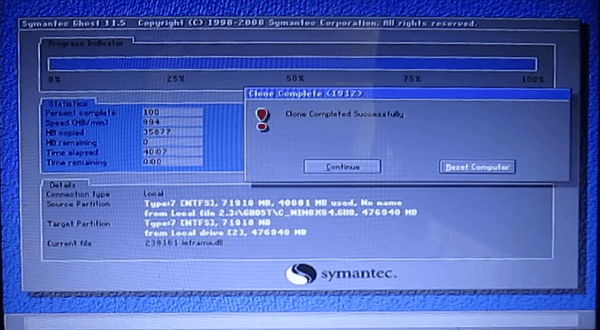
Bước 5: Máy tính sẽ tự động khởi động lại và bung Ghost, các bạn chỉ cần chờ đợi tới khi màn hình hiển thị thông báo Clone completed Successfully thì các bạn chọn Restart Computer để hoàn thành quá trình bung file Ghost và khởi động lại máy tính.


Hoàn thành bung file Ghost


Như vậy là các bạn đã hoàn thành việc bung file Ghost. Chúc các bạn thực hiện thành công.


Nguồn; https://blogtinhoc.vn/huong-dan-ghost-bung-ghost-win-7-8-xp-bang-onekey-ghost.html


style="display:block"
data-ad-format="autorelaxed"
data-ad-client="ca-pub-7421653222181531"
data-ad-slot="9690453619">


Wednesday, February 5, 2020

Hướng dẫn cách thay đổi vị trí thanh taskbar trong windows 7


Vì 1 lý do vô tình nào đó mà thanh taskbar trong windows 7 trên máy tính của bạn bị thay đổi từ vị trí mặc định là nằm ngang dưới cùng của màn hình thành các vị trí sang bên trái hoặc bên phải hoặc trên cùng của màn hình.Bạn muốn làm nó trở lại vị trí ban đầu nhưng chưa biết cách làm,hãy làm theo video này để thay đổi vị trí của nó các bạn nhé.


style="display:block"
data-ad-client="ca-pub-7421653222181531"
data-ad-slot="1680211088"
data-ad-format="auto"
data-full-width-responsive="true">


https://www.youtube.com/watch?v=vqyfpIf7ZJg


Chúc các bạn thực hiện thành công!


style="display:block"
data-ad-format="autorelaxed"
data-ad-client="ca-pub-7421653222181531"
data-ad-slot="2993292753">


Waoo ngon quá